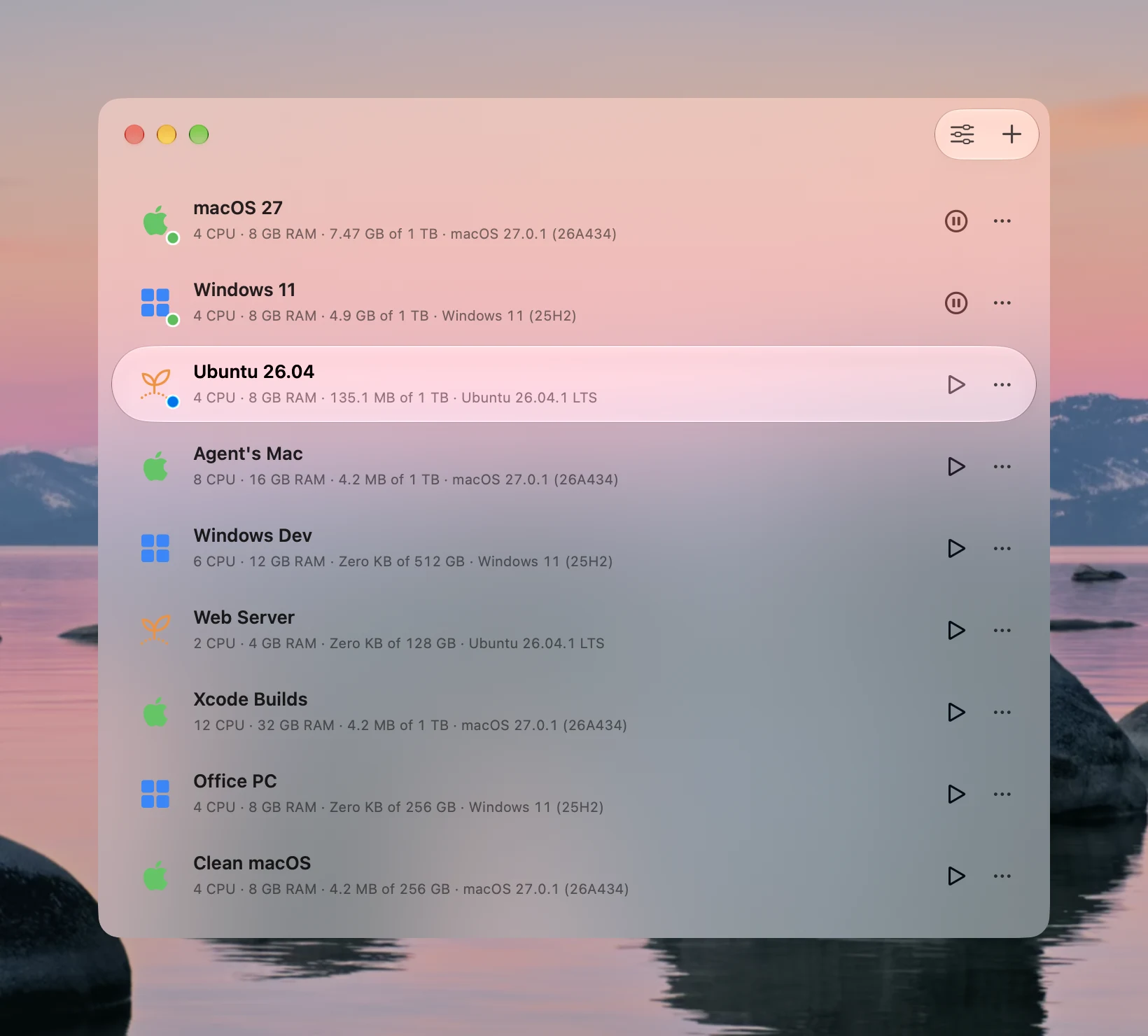
macOS × Windows × Linux GPU 가속까지.
-
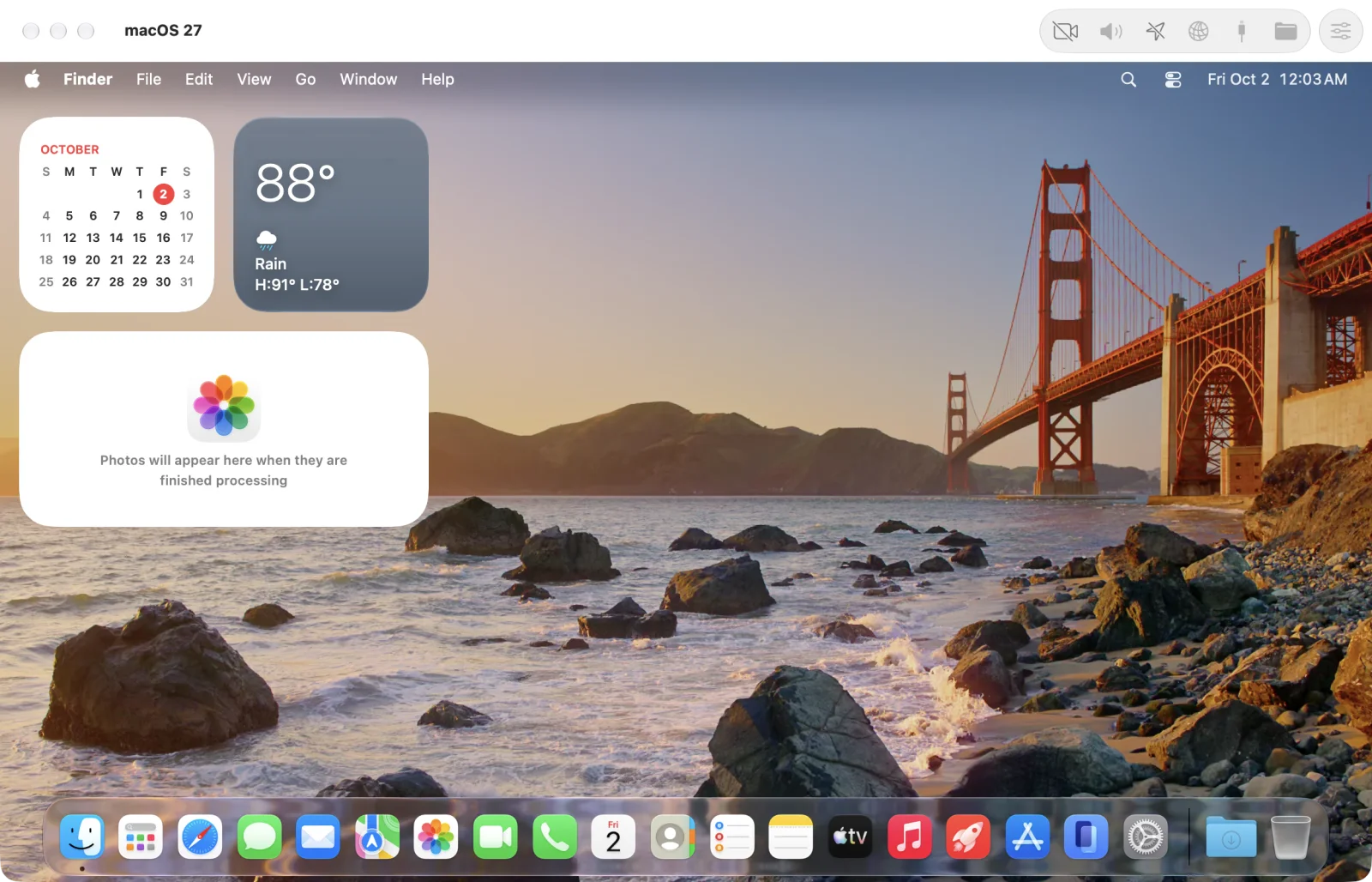
 macOSApple에서 직접 받아 몇 분 만에 설치되며, Mac의 GPU로 Metal을 사용합니다. VMPal Tools가 클립보드와 드래그 앤 드롭을 더해 줍니다. macOS 27에서는 클릭 한 번 없이 설정이 끝납니다.
-
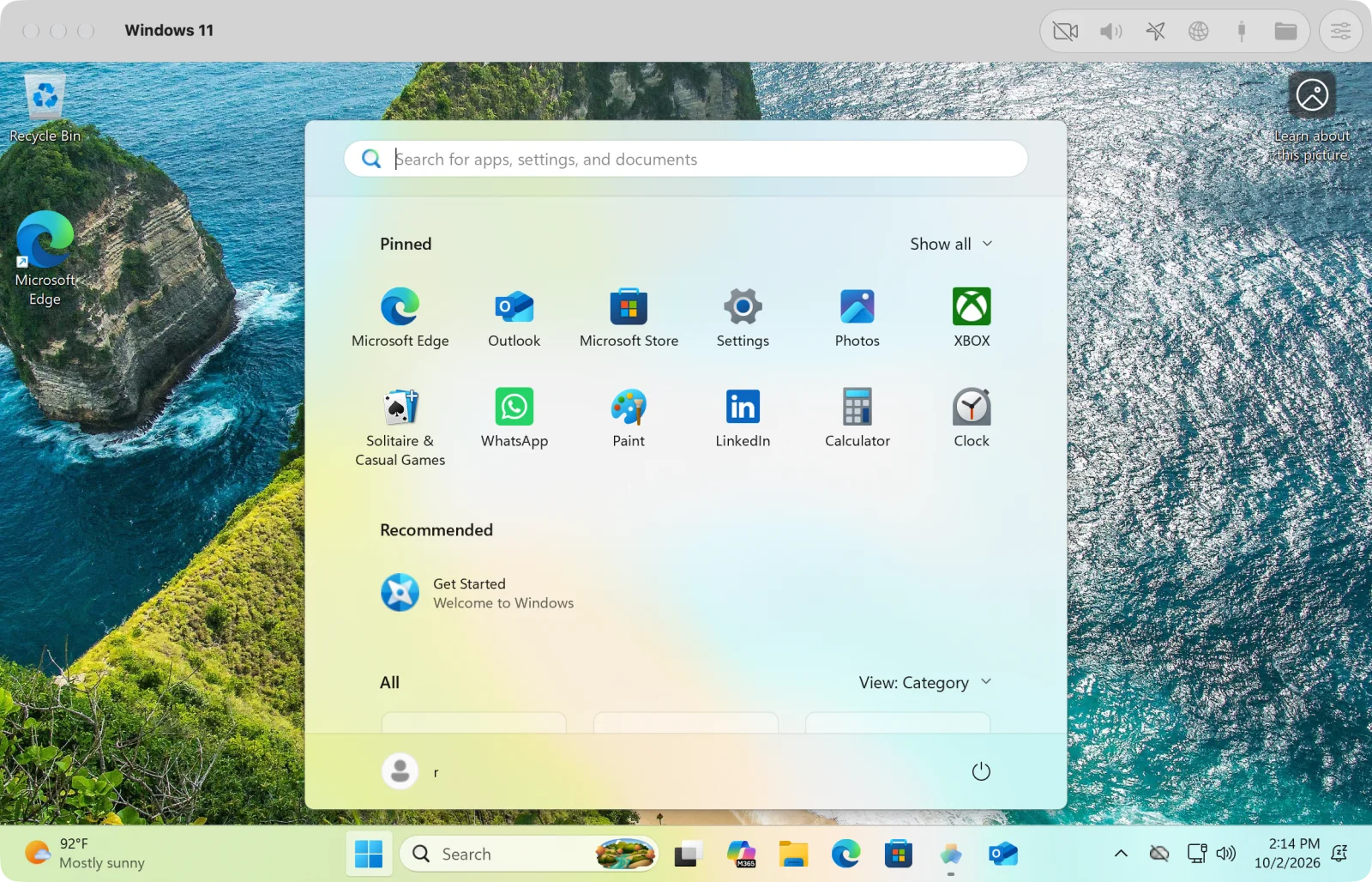
 Windows 11VMPal 자체 엔진으로 자동 설치됩니다. 최대 5K Retina, ProMotion 디스플레이에서 120Hz, TPM 2.0, USB 기기, Mac의 GPU를 활용하는 Direct3D 11·12와 OpenGL 4.6을 지원합니다.
-
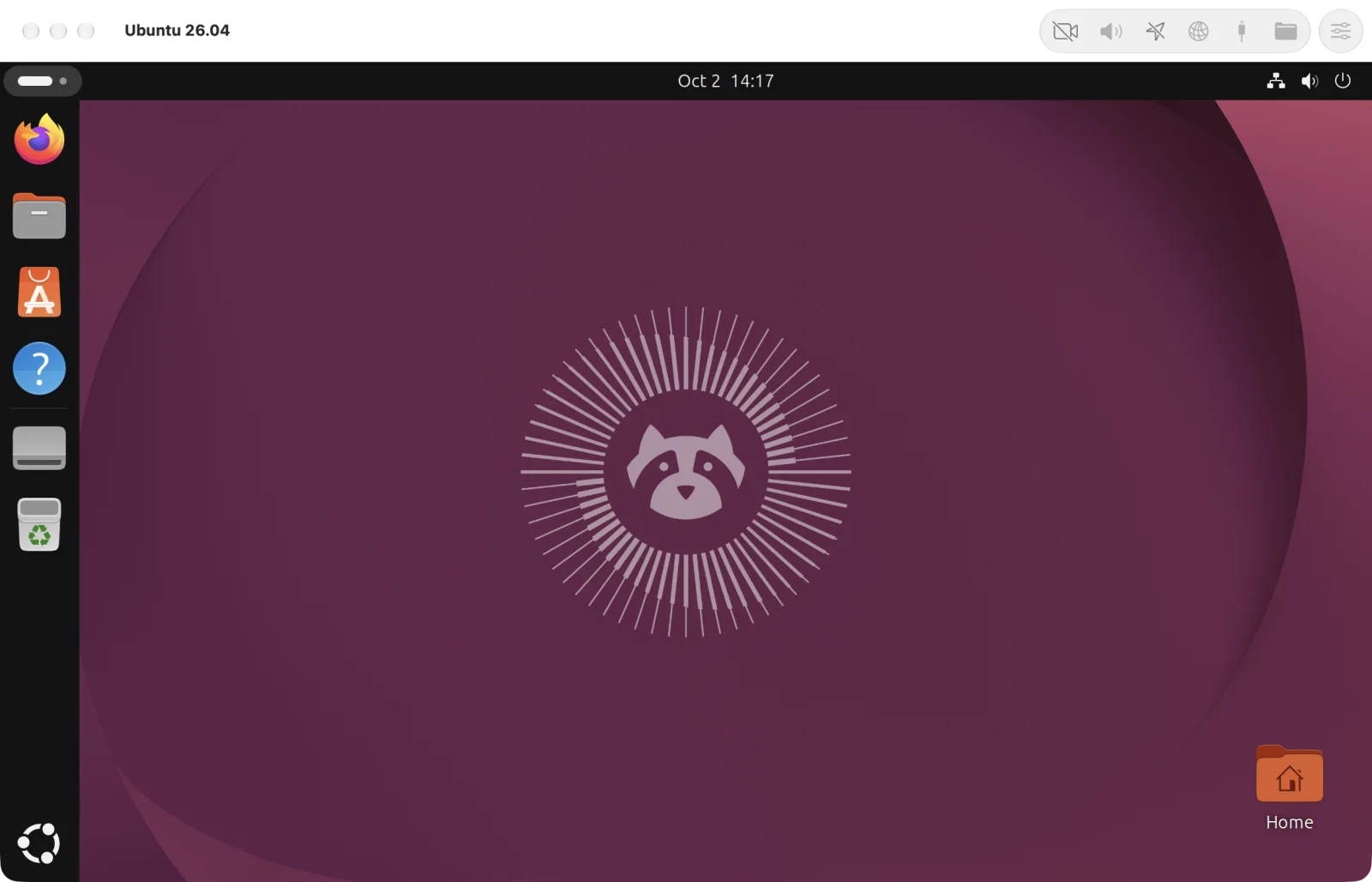
 Ubuntu와 Fedora몇 분 만에 자동으로 설치됩니다. Mac의 GPU를 활용하는 OpenGL 4.1, Intel 프로그램을 위한 Rosetta, 중첩 가상화를 지원합니다.
- 가벼운 VM VM의 디스크는 담긴 내용만큼만 공간을 차지합니다. 파일 하나로 다른 Mac에 옮길 수 있고, 클론은 바뀐 부분만큼만 공간을 씁니다.
- 모든 시스템에서 빠르게 macOS와 Linux는 Apple의 Virtualization 프레임워크에서, Windows는 VMPal 자체 엔진에서 실행됩니다. 모두 Mac의 GPU를 활용합니다.
- 아름다운 디자인 세부 사항까지 신경 썼습니다. VMPal의 모든 픽셀은 완벽하게 정렬되어 macOS에 자연스럽게 어우러집니다.
- Retina에서도 선명하게 화면이 Mac의 배율에 맞춰 창 크기를 따라가며, 최대 5K까지 지원합니다.
- 자동 설치 클릭 한 번으로 최신 macOS, Windows 11, Ubuntu, Fedora 등을 설치하세요. 가지고 있는 ISO나 IPSW 파일을 선택할 수도 있습니다.
- 무엇이든 공유 클립보드로 파일까지 양방향으로 주고받고, 모든 VM과 드래그 앤 드롭으로 주고받으며, Finder, Explorer, Files에서 Mac 폴더를 열 수 있습니다.
- 스냅샷 실행 중이든 아니든 VM을 지금 상태 그대로 저장하고 몇 초 만에 되돌리세요. 각 스냅샷은 VM이 바뀐 만큼만 공간을 차지합니다.
- 포트 포워딩 Mac의 포트를 통해 VM의 웹 서버나 SSH에 접속하세요.
- 실행 중 설정 변경 VM이 실행 중일 때도 이름, 디스크, 공유 폴더, 네트워크를 바꿀 수 있습니다.
- VM별 사운드와 마이크 각 VM은 허용한 것만 사용할 수 있으며, 마이크를 사용하는 동안에는 초록색 표시등이 켜집니다.
- Dock에 독립된 앱으로 각 VM은 자체 Dock 아이콘을 가진 독립된 앱으로 실행됩니다. 충돌이 발생해도 해당 VM만 멈춥니다.
- Parallels에서 가져오기 몇 번의 클릭으로 Parallels VM을 가져오세요.
AI 에이전트에게 전용 머신을 주세요.


‘허용’ 클릭은 이제 그만. 권한이 필요 없습니다.
내 Mac에서는 에이전트가 손쉬운 사용, 화면 기록, 앱 접근 권한, 비밀번호 요청이 나올 때마다 멈추고 사용자를 기다립니다. 아예 클릭할 수 없는 요청도 있습니다. VMPal에서는 에이전트가 VM 자체의 키보드와 마우스를 사용하므로, 시스템은 권한을 요청하는 앱이 아니라 사용자가 조작한다고 인식합니다. 설치 프로그램을 실행하고, 요청에 응답하고, 로그인까지 알아서 처리합니다.
에이전트만의 머신. 사용자의 작업을 방해하지 않습니다.
AI 에이전트는 VM 안의 Mac, PC, Linux 머신을 사용합니다. 사용자의 Mac과 파일, 화면에는 손대지 않으며, VM마다 에이전트 제어를 끌 수 있습니다.
무엇이든 되돌리세요. 스냅샷 기본 제공.
에이전트가 작업을 시작하기 전에 스냅샷을 찍어 두세요. 문제가 생기면 몇 초 만에 머신 전체를 되돌릴 수 있습니다.
클릭 한 번으로 설정. MCP 내장.
클릭 한 번으로 VM이나 Mac에 있는 Claude Code, Codex, Grok Build, Antigravity 등의 에이전트에 VMPal을 추가할 수 있습니다. 그러면 에이전트가 화면을 보고, 직접 조작하고, 사용자 권한이나 관리자 권한으로 명령을 실행할 수 있습니다.
컨테이너
Docker 컨테이너, Docker Desktop 없이.
평소 쓰던 docker 명령과 AI 에이전트의 도움으로 VMPal 자체 엔진에서 Linux 컨테이너를 실행하세요.
순식간에 시작. 다 쓰면 사라집니다.
엔진은 Mac의 메모리를 아주 조금만 사용합니다. 첫 컨테이너를 실행하면 저절로 시작되고, 실행 중인 컨테이너가 없으면 종료됩니다.
Docker 엔진도, CLI도 필요 없습니다.
VMPal에는 자체 엔진이 있습니다. 이미 docker, Compose, Testcontainers를 쓰고 있나요? vmpal containers setup 명령 하나로 모두 VMPal을 사용하도록 설정됩니다.
Docker Hub. 공식 이미지를 간편하게 설치하세요.
PostgreSQL, MySQL 등 공식 이미지를 클릭 한 번으로 설치하세요.
AI 에이전트도 실행할 수 있습니다. 문서를 읽을 필요가 없습니다.
코딩 에이전트에게 Docker 이미지를 설치해 달라고 요청하기만 하면 됩니다. 문서를 뒤질 필요도, 헷갈리는 명령어도 없습니다.
원격 제어
Mac, 휴대폰, 태블릿을 원격으로 제어하세요.
화면 공유나 TeamViewer 대신 VMPal로 Mac을 원격 제어하세요. SSH를 사용해 Mac과 Mac을 직접 연결하므로 안전합니다.
화면 공유보다 더 안정적입니다.
VMPal의 SSH 연결은 화면 공유보다 안정적입니다. 시간이 지나도 연결이 멈추거나 화면이 얼어붙지 않습니다.
중개자 없는 연결. 계정도, 중간 서버도 없습니다.
Mac 계정이나 개인 키를 사용해 SSH로 직접 연결합니다. 100% 안전합니다.
선명하고 부드럽게.
VMPal에서 최고의 원격 제어 경험을 제공하기 위해 최선을 다하고 있습니다.
Mac을 완벽하게 제어하세요. 모든 Mac mini를 한곳에서 관리하세요.
원격 제어를 켠 상태에서 VMPal의 MCP를 활성화하면 AI 에이전트가 모니터 없는 Mac mini를 직접 조작할 수 있습니다.
iPhone과 iPad도. Android 휴대폰과 태블릿까지.
iPhone, iPad, Android 기기나 iOS 시뮬레이터를 추가하고 케이블이나 Wi-Fi로 연결해 Mac의 창에서 사용하세요. App Store나 Google Play에서 따로 설치할 것은 없습니다.
실제 휴대폰에서 앱을 테스트하세요. 탭은 AI 에이전트가 대신합니다.
AI 에이전트가 빌드를 설치하고, 화면의 버튼과 텍스트를 읽으며 앱을 탭해 보고, 로그와 충돌 보고서까지 확인합니다.
모든 시스템을 Mac 한 대에서. VMPal을 받으세요.
Apple SiliconmacOS 26 이상릴리스 노트