 Huy Pham
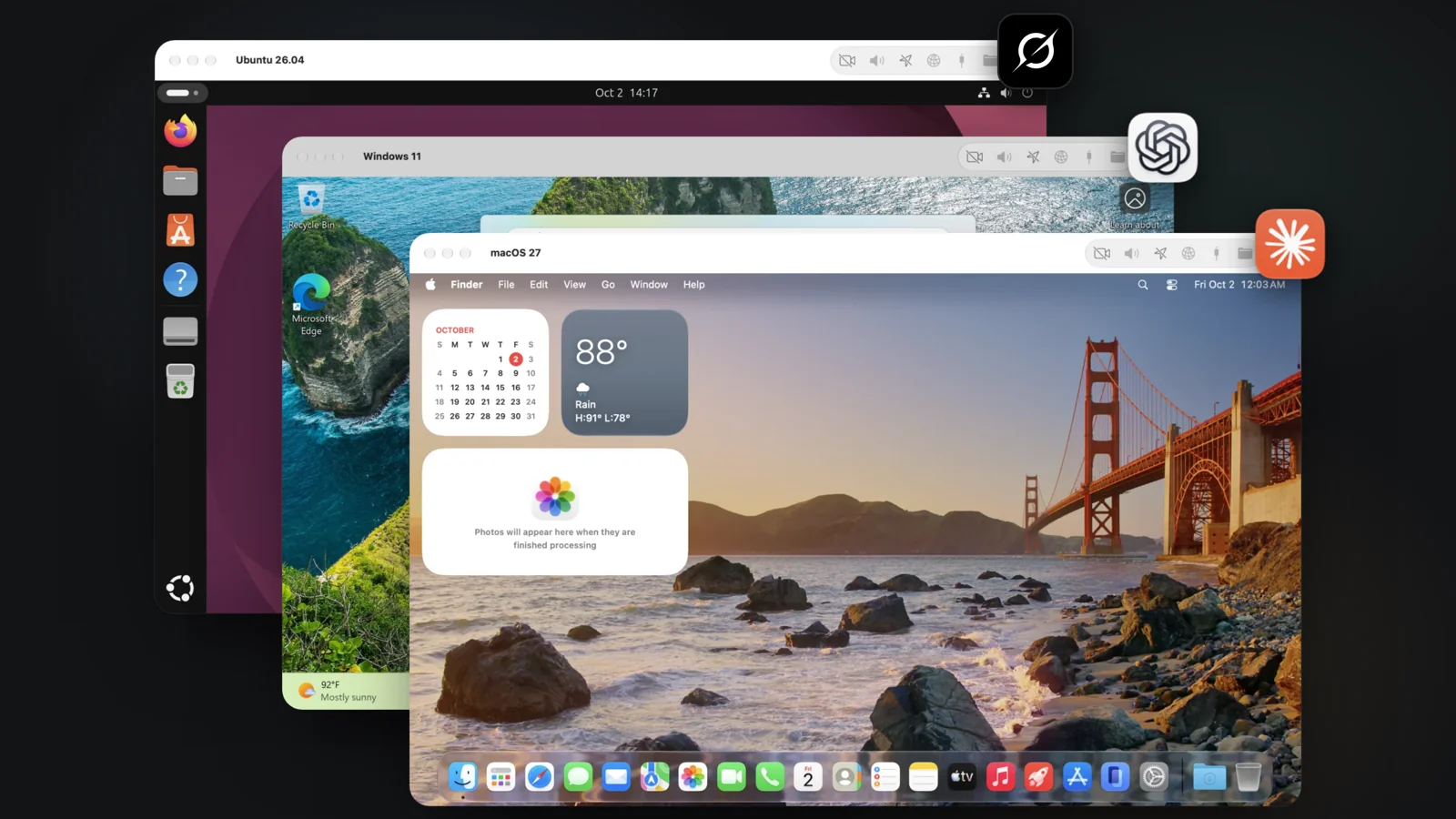
AIエージェントは、コードを書き、テストを実行し、バグを直せます。ところが、メールへの返信、ブラウザでの調べもの、アプリのフォームへの入力など、コンピュータを使うほかの作業を頼むと、壁にぶつかります。権限がないのです。
エージェントは完全な操作権を持てない
コンピュータは目の前にいる人のために作られていて、それ以外のあらゆるものから自らを守っています。そのため、エージェントがターミナルでの入力以上のことをしようとした瞬間、システムは処理を止めて人間を呼びます。
- クリックや入力をする前には、「プライバシーとセキュリティ」でのアクセシビリティへのアクセス。
- 画面を見る前には、画面収録へのアクセス。
- sudoのためのパスワード、またはWindowsの「ユーザー アカウント制御」の確認画面でのはい。
- 人にしかクリックできないダイアログ。
それが本来あるべき姿です。Macがプログラムに完全な操作権を渡すべきではありません。しかしそれは、エージェントが自分だけでは作業を終えられないということでもあります。
結局、つきっきりで見守ることになる
あなたはマシンの前から離れられません。権限を承認し、パスワードを入力し、設定を開いてもう1つ許可したら、次の確認画面を待つ。あるいは、リモートログインを設定して、同じことを別の場所から行う。どちらにしても、エージェントが働くのは、あなたが見ている間だけです。
VMPalは、エージェントに専用のマシンを与えます
私たちは、まさにこのためにVMPalの仮想マシンを作りました。エージェントによる操作をオンにしてエージェントを接続すれば、エージェントはそのマシンの前に座る人と同じものをすべて手に入れます。
- 画面:マシンのディスプレイを見て、表示されているテキストを読み取ります。画面収録の許可は不要です。
- マウスとキーボード:マシン自身のマウスとキーボードで、クリック、ドラッグ、スクロール、入力、ショートカットを行います。アクセシビリティの許可は不要です。
- 管理者権限:ユーザとして、または管理者としてコマンドを実行します。sudoのパスワードも、ユーザー アカウント制御の確認画面も不要です。
- 直通の接続:VMPalを通じて接続します。SSHも、VNCも、リモートデスクトップの設定も不要です。
サインイン画面さえ通過できます。VMPalがマシン用に保存しているパスワードを入力するので、エージェントがパスワードを目にすることはありません。
承認が必要なのは、エージェントを接続するときだけです。その後はエージェントが自分で作業を進めるので、あなたがその場にいる必要はありません。
コードだけではない
まるごと1台のコンピュータがあれば、エージェントは、あなたがコンピュータでするのと同じことを、同じアプリでこなせます。
- メールへの返信:MailやOutlookで受信トレイを読み、返信の下書きを作ります。
- 調べもの:検索し、WebページやPDFを読み、わかったことをまとめます。
- アプリでの作業:フォームに入力し、スプレッドシートを更新し、コマンドラインのないアプリも使いこなします。
- セットアップ:ソフトウェアをインストールし、インストーラをクリックで進め、設定を変更します。
- アプリのテスト:Windows、macOS、Linuxでアプリを実行し、ユーザと同じように使います。
新しいコンピュータでするのと同じように、必要なアカウントにマシンからサインインしておきます。エージェントが使うのはそのアカウントで、Macのアカウントではありません。また、VMPalはエージェントに、メールの送信など、マシンの外に影響することをする前には、あなたに確認するよう伝えます。
設定する
エージェントにどこまで触れさせたいかによって、方法は2つあります。
すべてのマシン:VMPalで設定 › AIエージェントを開き、このMacのコーディングエージェントによるすべての仮想マシンの管理を許可をオンにします。次に、Claude Codeに追加、またはCodex、Grok Build、Antigravityのボタンをクリックするか、その他… からお使いのエージェントを探します。これで、エージェントはマシンの作成、起動、停止、削除やスナップショットの作成ができ、エージェントによる操作を許可しているどのマシンの中でも作業できるようになります。
1台のマシン:マシンの設定 › AIエージェントを開き、エージェントによるこの仮想マシンの操作を許可をオンにします。次に、エージェントを実行する場所を選びます。
- このMacのエージェント:エージェントはMac上にとどまり、外からマシンを操作します。マシンが実行中でさえあれば使えます。
- 仮想マシン内のエージェント:エージェントはマシンの中に住み、自分のファイルとツールを持ちます。自分のマシンのスナップショットを作成したり、スナップショットに戻したり、マシンを再起動したりもできます。先にマシンを起動してサインインし、そこにエージェントをインストールしておきます。
Claude Codeに追加またはお使いのエージェントのボタンをクリックし、エージェントを再起動します。あとはタスクを渡して、その場を離れるだけです。
macOSのマシンでは、最初のエージェントを接続するときに、マシンの管理者パスワードを求められます。
スクリプトで操作したい場合は、vmpalコマンドラインを使えば、ターミナルやCIから同じことができます。使い方はエージェントに聞いてみてください。
Macではないマシンで、完全な操作権を
ここで完全な操作権を渡しても安全なのは、それがあなたのMacではないからです。
- 触れられるのは自分のマシンだけ:Macの画面、マウス、キーボードには決して触れません。ファイルについては、マシンが共有しているフォルダしか見えません。新しいマシンは、ダウンロードフォルダを共有します。
- スイッチを握るのはあなた:エージェントにすべてのマシンの管理を許可する設定は、あなたがオンにするまでオフのままです。各マシンのエージェントによる操作は、デフォルトでオンです。オフにすれば、エージェントはすぐに止まります。
- 元に戻せる:大きなタスクの前にスナップショットを作成しておけば、うまくいかなかったときに元に戻せます。
- アクセスできる範囲はあなたが決める:エージェントに見えるのは、あなたがマシンに与えたネットワーク、フォルダ、アカウントだけです。
VMPalをダウンロードして、マシンを作り、エージェントに渡しましょう。あとは、自分の仕事に戻るだけです。