 Huy Pham
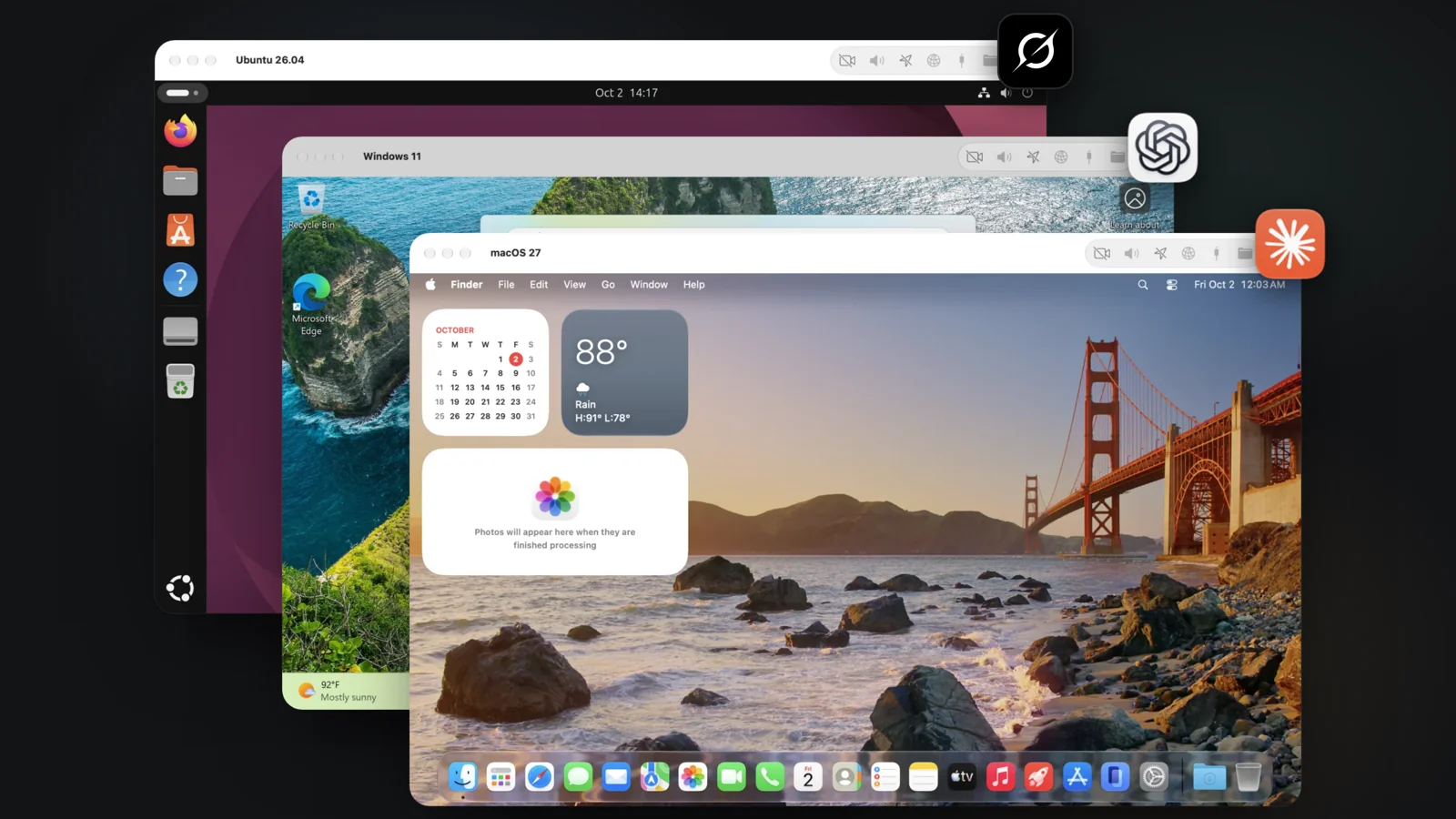
你的 AI 智能体可以写代码、运行测试、修复 bug。可一旦让它在电脑上完成你的其他工作,比如回复邮件、在浏览器里做调研、在某个应用里填写表单,它就会碰壁:它没有权限。
智能体从来无法完全控制电脑
电脑是为坐在它面前的人设计的,它会防范其他的一切。所以,智能体想做的事一旦超出在终端里打字,系统就会停下来,要求由人来处理:
- 在“隐私与安全性”中授予 辅助功能权限,它才能点按和输入。
- 授予 屏幕录制权限,它才能看到屏幕。
- 为 sudo 输入 密码,或者在 Windows 的用户帐户控制提示中点按 是。
- 一个只有人才能点按的 对话框。
本该如此。你的 Mac 永远不应该把完全的控制权交给一个程序。但这也意味着,你的智能体无法独立完成工作。
于是你只能守在旁边
你得守在电脑前。批准一项权限,输入一次密码,打开设置再允许一项,然后等待下一个提示。或者你设置好远程登录,在别处做同样的事。无论哪种方式,智能体都只有在你看着的时候才能干活。
VMPal 给智能体一台属于它自己的机器
我们正是为此打造了 VMPal 的虚拟机。打开智能体控制,连接你的智能体,它就能得到坐在那张桌前的人所拥有的一切:
- 屏幕。 它能看到机器的显示器,并读取上面的文字。不需要屏幕录制权限。
- 鼠标和键盘。 它通过机器自己的鼠标和键盘点按、拖移、滚动、输入和使用快捷键。不需要辅助功能权限。
- 管理员权限。 它能以普通用户或管理员身份运行命令。不需要 sudo 密码,也没有用户帐户控制提示。
- 直接连接。 它通过 VMPal 连接。不需要设置 SSH、VNC 或远程桌面。
它甚至能通过登录界面:VMPal 会输入它为这台机器保存的密码,而你的智能体永远看不到这个密码。
你只需在连接智能体时批准一次。之后,你的智能体就能独立工作,你不必守在旁边。
不只是写代码
有了一整台电脑,你的智能体就能像你一样使用电脑,用的也是同样的应用:
- 回复邮件。 它在“邮件”或 Outlook 中阅读收件箱,并起草回复。
- 调研。 它搜索信息、阅读网页和 PDF,并整理出调研结果。
- 在应用中工作。 它填写表单、更新电子表格,还能操作没有命令行的应用。
- 完成设置。 它安装软件、一路点按完成安装程序,并更改设置。
- 测试你的应用。 它在 Windows、macOS 或 Linux 中运行你的应用,并像你的用户那样使用它。
像在新电脑上一样,让这台机器登录它需要的账户。你的智能体会在这些账户中工作,而不是在你 Mac 上的账户中。VMPal 还会告诉智能体,在做任何超出这台机器范围的事情(例如发送邮件)之前,先征求你的同意。
设置
有两种方式,取决于你希望智能体能访问多少东西。
你的所有机器。 在 VMPal 中打开 设置 › AI智能体,然后打开 允许这台Mac上的编程智能体管理所有虚拟机。接着点按 添加到Claude Code,或者 Codex、Grok Build 或 Antigravity 的按钮,也可以在 其他… 中找到你的智能体。之后,你的智能体就可以创建、启动、停止和删除机器,拍摄快照,并在任何允许智能体控制的机器中工作。
单台机器。 打开这台机器的 设置 › AI智能体,然后打开 允许智能体控制此虚拟机。接着选择你的智能体在哪里运行:
- 这台Mac上的智能体。 你的智能体留在你的 Mac 上,从外部操作这台机器。机器只需处于运行状态即可。
- 虚拟机内的智能体。 你的智能体在这台机器里运行,拥有自己的文件和工具。它还可以为自己所在的机器拍摄快照、复原到某个快照,以及重启机器。请先启动机器、登录,并在其中安装你的智能体。
点按 添加到Claude Code 或你的智能体对应的按钮,重启智能体,给它一个任务,然后你就可以走开了。
在 macOS 机器中,连接第一个智能体时需要输入这台机器的管理员密码。
更喜欢用脚本?vmpal 命令行可以在终端或 CI 中完成同样的操作。让你的智能体教你怎么用吧。
完全控制,但不在你的 Mac 上
在这里给予完全控制是安全的,因为这台机器不是你的 Mac。
- 它只能使用自己的机器。 它永远接触不到你 Mac 的屏幕、鼠标或键盘。在你的文件中,它只能看到这台机器共享的文件夹。新机器会共享你的“下载”文件夹。
- 开关由你掌握。 在你打开之前,让智能体管理你所有机器的设置是关闭的。每台机器的智能体控制默认是打开的。把它关掉,智能体就会立即停止。
- 你可以撤销。 在执行大型任务之前拍摄快照,如果出了问题,就复原回去。
- 它能访问什么由你决定。 它只能看到你给这台机器的网络、文件夹和账户。
下载 VMPal,创建一台机器,然后交给你的智能体。接下来,你就可以忙自己的事了。