 Huy Pham
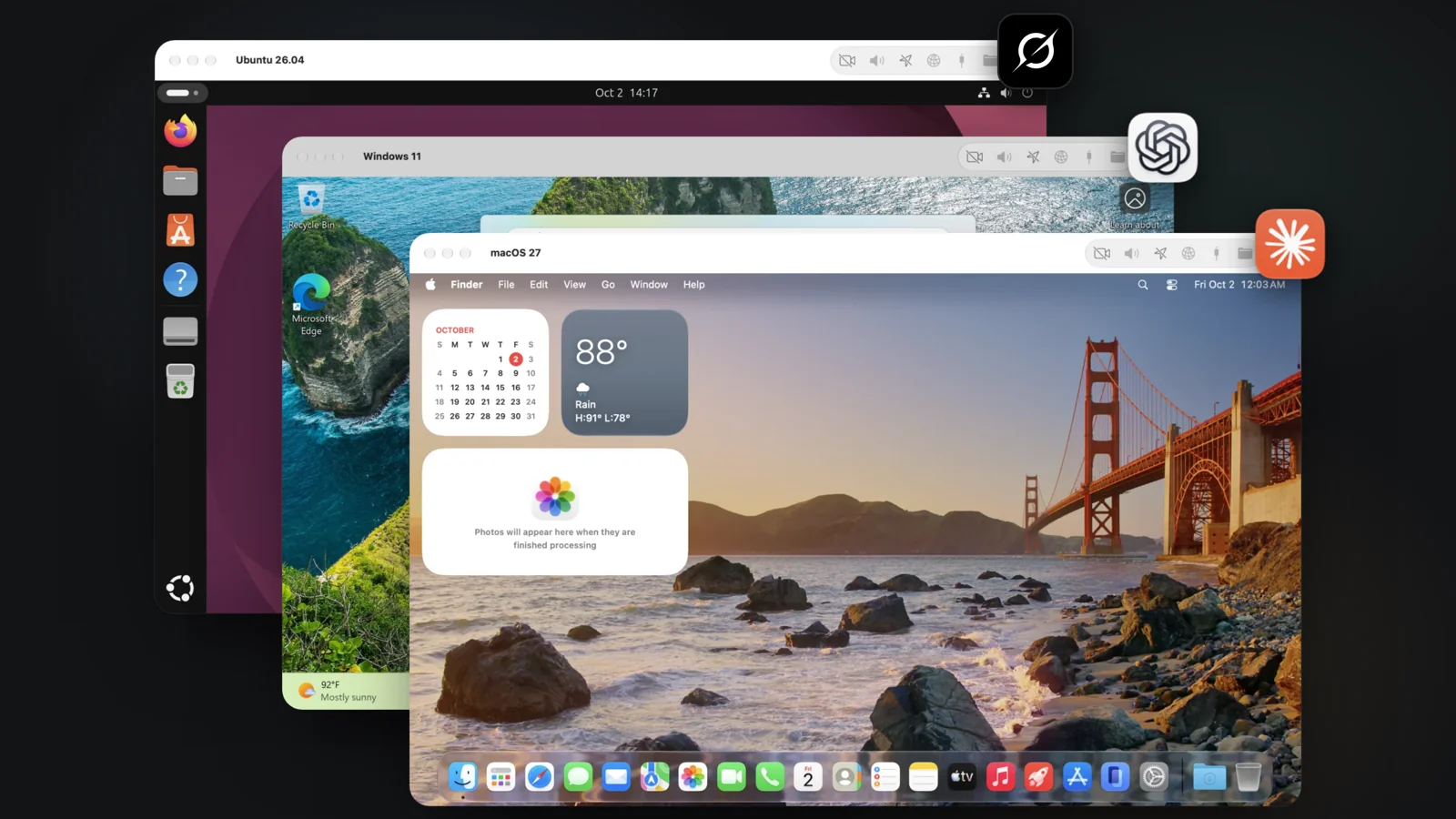
AI 에이전트는 코드를 작성하고, 테스트를 실행하고, 버그를 고칠 수 있습니다. 하지만 이메일에 답하거나, 브라우저로 자료를 조사하거나, 앱에서 양식을 채우는 것처럼 컴퓨터로 하는 나머지 일을 맡기면 벽에 부딪힙니다. 권한이 없기 때문입니다.
에이전트는 완전한 제어권을 얻지 못합니다
컴퓨터는 앞에 앉은 사람을 위해 만들어졌고, 그 밖의 모든 것으로부터 스스로를 지킵니다. 그래서 에이전트가 터미널에 입력하는 것 이상을 하려는 순간, 시스템은 멈추고 사람을 찾습니다.
- 클릭하고 입력하려면 개인정보 보호 및 보안에서 손쉬운 사용 권한을 받아야 합니다.
- 화면을 보려면 화면 기록 권한을 받아야 합니다.
- sudo에는 비밀번호가, Windows의 사용자 계정 컨트롤 프롬프트에는 예 클릭이 필요합니다.
- 사람만 클릭할 수 있는 대화상자가 뜹니다.
당연히 그래야 합니다. Mac이 프로그램에 완전한 제어권을 넘겨서는 안 됩니다. 하지만 그 때문에 에이전트는 혼자서 일을 끝낼 수 없습니다.
그래서 결국 옆에서 지켜보게 됩니다
컴퓨터 앞을 떠날 수 없습니다. 권한을 승인하고, 비밀번호를 입력하고, 설정을 열어 하나를 더 허용한 다음, 다음 확인 요청을 기다립니다. 아니면 원격 로그인을 설정해 다른 곳에서 같은 일을 합니다. 어느 쪽이든 에이전트는 사람이 지켜보는 동안에만 일합니다.
VMPal은 에이전트에게 전용 머신을 줍니다
VMPal의 가상 머신은 바로 이런 용도로 만들었습니다. 에이전트 제어를 켜고 에이전트를 연결하면, 에이전트는 그 머신 앞에 앉은 사람이 가진 모든 것을 얻습니다.
- 화면. 머신의 디스플레이를 보고 화면의 텍스트를 읽습니다. 화면 기록 권한은 필요 없습니다.
- 마우스와 키보드. 머신 자체의 마우스와 키보드로 클릭, 드래그, 스크롤, 입력을 하고 단축키를 씁니다. 손쉬운 사용 권한은 필요 없습니다.
- 관리자 권한. 사용자나 관리자로 명령을 실행합니다. sudo 비밀번호도, 사용자 계정 컨트롤 프롬프트도 없습니다.
- 직통 연결. VMPal을 통해 연결합니다. SSH, VNC, 원격 데스크톱을 설정할 필요가 없습니다.
로그인 화면도 통과합니다. VMPal이 그 머신용으로 보관한 비밀번호를 입력하며, 에이전트는 비밀번호를 보지 못합니다.
승인은 에이전트를 연결할 때 한 번만 하면 됩니다. 그 뒤로는 에이전트가 혼자 일하므로 자리를 지킬 필요가 없습니다.
코드만이 아닙니다
컴퓨터 한 대를 통째로 쓰면, 에이전트는 사람이 컴퓨터 앞에서 하는 일을 같은 앱으로 할 수 있습니다.
- 이메일 답장. Mail이나 Outlook에서 받은편지함을 읽고 답장 초안을 씁니다.
- 리서치. 검색하고, 웹 페이지와 PDF를 읽고, 찾은 내용을 정리합니다.
- 앱 작업. 양식을 채우고, 스프레드시트를 업데이트하고, 명령줄이 없는 앱도 끝까지 다룹니다.
- 설정 작업. 소프트웨어를 설치하고, 설치 프로그램을 클릭해 진행하고, 설정을 바꿉니다.
- 앱 테스트. Windows, macOS, Linux에서 앱을 실행하고 실제 사용자처럼 사용합니다.
새 컴퓨터에서 하듯 머신에서 필요한 계정에 로그인해 두세요. 에이전트는 Mac의 계정이 아니라 그 계정으로 일합니다. 또한 VMPal은 이메일 보내기처럼 머신 밖에 영향을 주는 일을 하기 전에는 사용자에게 먼저 물어보라고 에이전트에게 안내합니다.
설정하기
에이전트가 어디까지 다룰 수 있게 할지에 따라 두 가지 방법이 있습니다.
모든 머신. VMPal에서 Settings › AI Agents를 열고 Let coding agents on this Mac manage all VMs(이 Mac의 코딩 에이전트가 모든 VM을 관리하도록 허용) 설정을 켜세요. 그런 다음 Add to Claude Code나 Codex, Grok Build, Antigravity용 버튼을 클릭하거나, Others… 버튼을 눌러 사용하는 에이전트를 찾으세요. 그러면 에이전트가 머신을 만들고, 시작하고, 중지하고, 삭제하고, 스냅샷을 만들 수 있으며, 에이전트 제어를 허용한 모든 머신 안에서 작업할 수 있습니다.
머신 하나. 머신의 Settings › AI Agents를 열고 Allow agent control of this VM(이 VM의 에이전트 제어 허용)을 켜세요. 그런 다음 에이전트가 실행될 위치를 선택하세요.
- Agent on This Mac. 에이전트가 Mac에 머물며 밖에서 머신을 다룹니다. 머신은 실행 중이기만 하면 됩니다.
- Agent Inside the VM. 에이전트가 자체 파일과 도구를 갖추고 머신 안에서 지냅니다. 자기 머신의 스냅샷을 만들고, 스냅샷으로 되돌리고, 머신을 재시작할 수도 있습니다. 먼저 머신을 시작하고 로그인한 다음, 그 안에 에이전트를 설치하세요.
Add to Claude Code나 사용하는 에이전트의 버튼을 클릭하고, 에이전트를 다시 시작한 다음, 작업을 맡기고 자리를 뜨세요.
macOS 머신에서는 첫 에이전트를 연결할 때 머신의 관리자 비밀번호를 요청합니다.
스크립트가 더 편한가요? vmpal 명령줄로 터미널이나 CI에서 같은 일을 할 수 있습니다. 에이전트에게 사용법을 물어보세요.
완전한 제어권, 단 내 Mac이 아닌 머신에서
여기서 완전한 제어권을 줘도 안전한 이유는 그 머신이 내 Mac이 아니기 때문입니다.
- 자기 머신만 다룹니다. Mac의 화면, 마우스, 키보드에는 절대 접근하지 않습니다. 내 파일 중에서는 머신이 공유하는 폴더만 볼 수 있습니다. 새 머신은 다운로드 폴더를 공유합니다.
- 스위치는 내 손에 있습니다. 에이전트가 모든 머신을 관리하는 기능은 직접 켜기 전까지 꺼져 있습니다. 머신별 에이전트 제어는 기본적으로 켜져 있으며, 끄면 에이전트가 즉시 멈춥니다.
- 되돌릴 수 있습니다. 큰 작업을 맡기기 전에 스냅샷을 만들고, 잘못되면 되돌리세요.
- 무엇에 접근할지는 내가 정합니다. 에이전트는 머신에 준 네트워크, 폴더, 계정만 볼 수 있습니다.
VMPal을 내려받고, 머신을 만들어 에이전트에게 맡기세요. 그리고 하루를 이어 가세요.